

将ROM文件复制到平板电脑的存储介质中,可以通过USB连接或者SD卡传输进入平板电脑的恢复模式或刷机模式,按照提示完成系统安装三注意事项 在重装系统前,请备份好重要数据,以免数据丢失确保下载的镜像文件和ROM文件与平板电脑型号和系统版本相匹配在制作U盘启动盘或写入镜像文件时,注意不要选择错误;安卓平板电脑重装系统的方法如下一准备工作 下载刷机工具在电脑端下载并安装刷机精灵奇兔刷机完美刷机或刷级大师等同类软件这些软件提供了方便的刷机界面和工具,能够大大简化刷机过程二开启开发者选项和USB调试 进入平板设置在安卓平板上,依次进入“设置”“关于平板”呼出开发者选项。
安卓平板电脑系统安装与重装步骤如下一系统安装 准备安装包从安卓平板的官方网站下载对应型号和版本号的系统安装包,并将其解压到电脑中将解压后的“dload”文件夹复制到SD卡根目录下插入SD卡将准备好的SD卡插入到安卓平板电脑中进入刷机模式关机状态下,按住特定的按键组合如音量上键+;安卓平板重装系统的方法有多种,一般可以通过以下步骤进行步骤一备份重要数据 在进行系统重装之前,务必备份平板中的重要文件可以使用平板自带的云存储功能或外部存储设备,将个人数据照片视频等保存至安全地方,以防数据丢失步骤二选择适合的刷机方式 根据平板型号和具体需求,选择适合的刷机方式。

平板安卓版怎么重装系统还原
安装完成后,重启电脑四后续设置 首次开机设置重启电脑后,会进入安卓系统的首次开机设置界面在这里,你需要进行一些基本的设置,如语言网络账户等安装驱动根据你的平板电脑型号和硬件配置,可能需要安装一些额外的驱动程序以确保所有功能正常工作注意事项在重装系统前,请确保你的平板电脑。
平板电脑重装系统的步骤如下1 准备工作 连接电源线确保平板电脑在重装系统过程中不会因电量耗尽而关机 下载映像在另一台电脑上下载适用于平板电脑的重装系统映像文件,注意选择兼容性好的版本 准备U盘选择一个兼容性好的U盘,并将其格式化为FAT32格式将下载好的映像文件解压到U盘中2。
1通过 USB 数据线将平板连接至电脑或充电器,同时长按音量上键+电源键约 15 秒后进入华为系统恢复eRecovery模式2点击下载最新版本并恢复 下载并恢复 ,系统将启动 WLAN 并扫描可用热点选择并连接至可用 WLAN 热点后加密的 WLAN 热点,请根据屏幕提示输入 WLAN 密码,系统将自动获取安。
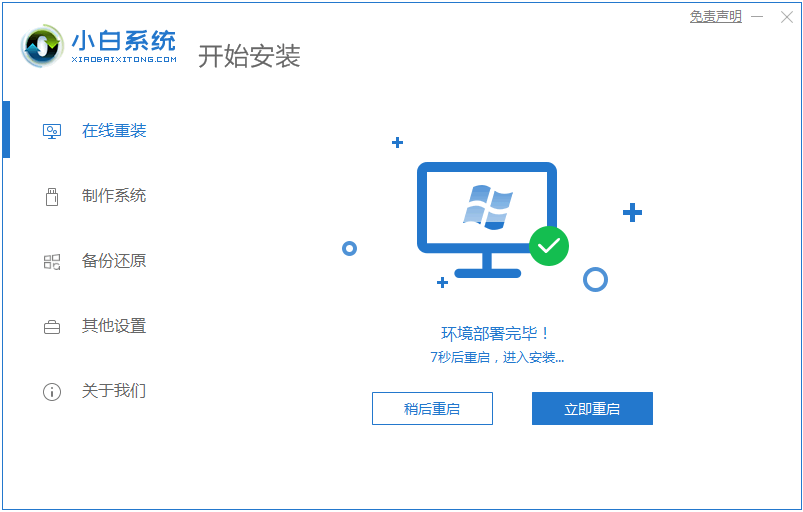
1首先要下载一个小白一键重装系统软件,打开之后点击安装win7系统2此时在下载页面,下载速度取决于大家的网络大家只需要耐心等待就可以了3软件下载完成之后将会自动部署,完成之后会有提示,点击立即重启4在电脑重启之后,在启动菜单界面中我们要选择第二个XiaoBaiMSDNOnlineInstall Mode菜单,按。
1把typec转usb转接头平板usb键盘连接起来 2按下开机键,然后在键盘上持续的间接性的按“F2”快捷键进入“bios”3在“bios”中,按键盘上的“上下”键,选择quotBoot Maintenance Manager启动维护管理器quot选项,并“回车”4选“boot options引导选项”选项,然后按“回车”键。
如果您的平板电脑无法开机,但能够与电脑建立连接,您可以考虑使用平板刷机王软件进行重装安卓系统首先,请确保您已经下载了这款软件并安装在个人电脑上然后,将平板电脑与电脑通过USB线连接,并打开刷机王软件软件会自动识别您的平板设备,并提供相应的刷机包您可以根据需要选择合适的刷机包进行下载。
android平板如何重装系统
1、安卓平板如何刷机安卓平板刷机最简单的方法如下首先,要进入卡刷模式,即recovery界面,要先关机,按音量上+HOME键+开机键不放直到recovery界面出现操作方式音量上下是选择,电源键是确定,左边键是向下,右边键是返回,HOME键是向上PS版本不同操作方式也略有不同如果按住“音量上键”+“。
2、华为平板电脑系统重装的方法如下一通过恢复出厂设置重装系统 打开设置在华为平板的主界面上,找到并点击“设置”图标进入系统和更新在设置界面中,下滑找到并点击“系统和更新”选项选择重置在系统和更新界面中,点击“重置”选项执行恢复出厂设置在重置界面中,点击“恢复出厂设置”如果。
3、方法如下 第一步关机第二步同时按住开机键电源键+音量键上键十秒左右,进入recovery模式第三步清除设备内存数据和缓存双清,分别点击两个“wipe”选项,进入并选择“yes ”,确认清除文件第四步选择“applyupdatefromsdcard”选项,选择下载的刷机包即可进行刷机第五步待刷机完成以后即可选择“rebootsystemnow”进行及其重启。
4、值得注意的是,在重装安卓系统之前,建议你先备份平板电脑中的重要数据,避免在重装过程中数据丢失此外,选择一个可靠的操作系统版本,确保安装后的平板电脑能够稳定运行,享受顺畅的使用体验总之,重装安卓系统是一个细致且重要的过程,需要遵循一定的步骤和注意事项通过以上步骤,你将能够成功地将平板。
5、平板重装安卓系统的步骤如下首先,备份重要数据是至关重要的在重装系统之前,务必使用云存储服务或数据线将文件照片视频等重要数据从平板电脑上导出并保存至安全位置,以免在重装过程中丢失接下来,确认平板电脑型号并下载对应系统访问平板电脑制造商的官方网站或可靠的第三方资源,下载与你的平板。
标签: 平板安卓版怎么重装系统
评论列表
t选项,并“回车”4选“boot options引导选项”选项,然后按“回车”键。如果您的平板电脑无法开机,但能够与电脑建立连接,您可以考虑使用平板刷机王软件进行重装安卓系统首先,请确保您已经下载了这款软件并安装在个人电脑上然后,将平
是返回,HOME键是向上PS版本不同操作方式也略有不同如果按住“音量上键”+“。2、华为平板电脑系统重装的方法如下一通过恢复出厂设置重装系统 打开设置在华为平板的主界面
的平板电脑无法开机,但能够与电脑建立连接,您可以考虑使用平板刷机王软件进行重装安卓系统首先,请确保您已经下载了这款软件并安装在个人电脑上然后,将平板电脑与电脑通过USB线连接,并打开刷机王软件软件会自动识别您的平板设备,并提供相应的刷机包您可